Использование HTTP-интерфейса ClickHouse в Azure Data Factory
Табличная функция azureBlobStorage
— это быстрый и удобный способ приёма данных из Azure Blob Storage в
ClickHouse. Однако её использование может подходить не всегда по следующим причинам:
- Ваши данные могут не храниться в Azure Blob Storage — например, они могут находиться в Azure SQL Database, Microsoft SQL Server или Cosmos DB.
- Политики безопасности могут полностью запрещать внешний доступ к Blob Storage — например, если учётная запись хранения заблокирована и не имеет общедоступной конечной точки.
В таких случаях вы можете использовать Azure Data Factory вместе с HTTP-интерфейсом ClickHouse, чтобы отправлять данные из служб Azure в ClickHouse.
Этот метод инвертирует направление потока: вместо того чтобы ClickHouse забирал данные из Azure, Azure Data Factory отправляет данные в ClickHouse. Такой подход обычно требует, чтобы ваш экземпляр ClickHouse был доступен из публичной сети Интернет.
Можно избежать вывода вашего экземпляра ClickHouse в Интернет, используя Self-hosted Integration Runtime службы Azure Data Factory. Эта конфигурация позволяет передавать данные по частной сети. Однако она выходит за рамки данной статьи. Дополнительную информацию вы можете найти в официальном руководстве: Create and configure a self-hosted integration runtime
Превращение ClickHouse в REST‑сервис
Azure Data Factory поддерживает отправку данных во внешние системы по HTTP в формате JSON. Мы можем использовать эту возможность, чтобы напрямую загружать данные в ClickHouse через HTTP-интерфейс ClickHouse. Подробнее об этом см. в документации по HTTP-интерфейсу ClickHouse.
В этом примере нам нужно только указать целевую таблицу, задать формат входных данных как JSON и включить параметры, позволяющие более гибко разбирать значения временных меток.
Чтобы отправить этот запрос как часть HTTP‑запроса, просто передайте его как
URL‑кодированную строку в параметр query конечной точки ClickHouse:
Azure Data Factory может обрабатывать это кодирование автоматически с помощью
встроенной функции encodeUriComponent, поэтому вам не нужно выполнять его вручную.
Теперь вы можете отправлять данные в формате JSON на этот URL-адрес. Структура данных
должна соответствовать структуре целевой таблицы. Вот простой пример с
использованием curl, предполагая, что у вас есть таблица с тремя столбцами: col_1, col_2 и col_3.
Вы также можете отправлять JSON-массив объектов или JSON Lines (JSON-объекты,
разделённые переводом строки). Azure Data Factory использует формат JSON-массива,
который прекрасно работает с форматом ввода ClickHouse JSONEachRow.
Как видно, на этом шаге вам не нужно делать ничего особенного на стороне ClickHouse. HTTP-интерфейс уже предоставляет всё необходимое, чтобы выступать в роли REST-подобной конечной точки — дополнительная конфигурация не требуется.
Теперь, когда мы настроили ClickHouse так, чтобы он работал как REST-эндпоинт, пора сконфигурировать Azure Data Factory для его использования.
На следующих шагах мы создадим экземпляр Azure Data Factory, настроим Linked Service к вашему экземпляру ClickHouse, определим Dataset для REST sink и создадим Copy Data activity для отправки данных из Azure в ClickHouse.
Создание экземпляра Azure Data Factory
В этом руководстве предполагается, что у вас есть доступ к учетной записи Microsoft Azure и уже настроены подписка и группа ресурсов. Если у вас уже настроен Azure Data Factory, вы можете пропустить этот шаг и перейти к следующему, используя существующую службу.
-
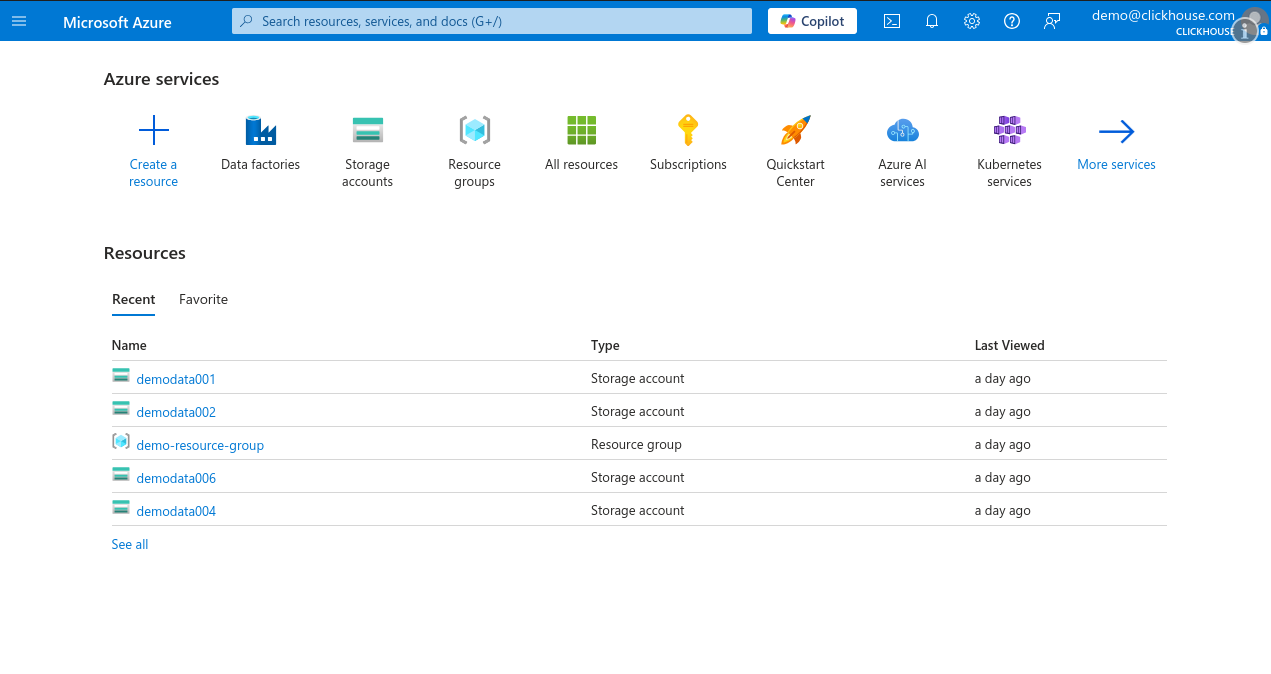
Войдите в Microsoft Azure Portal и нажмите Create a resource.
-
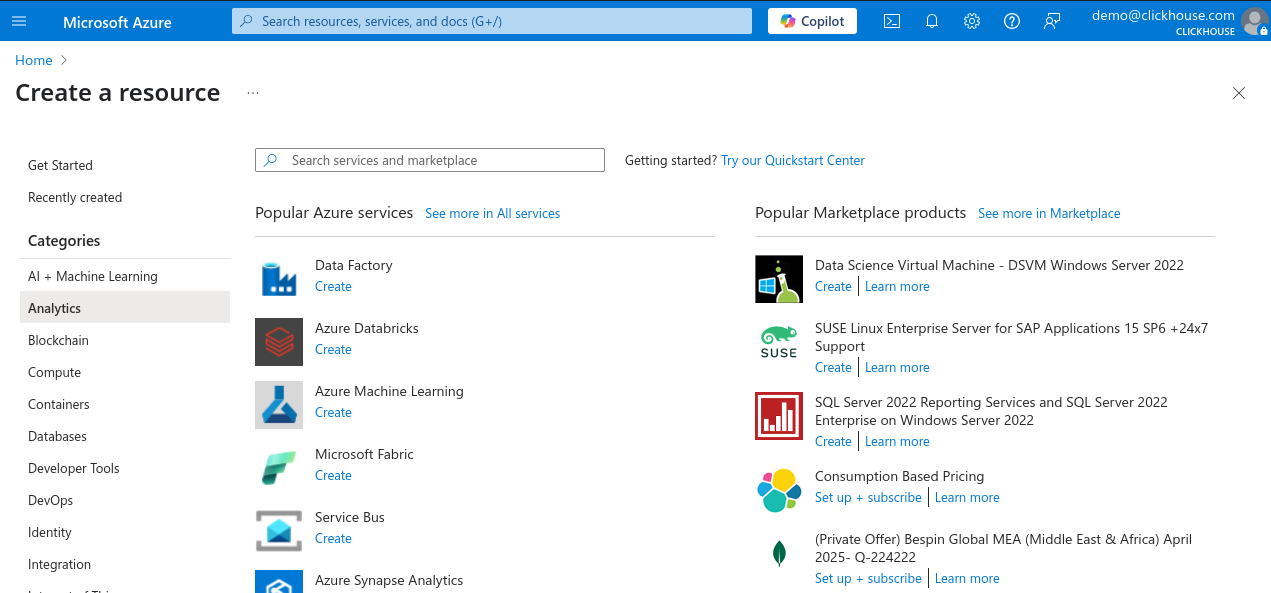
В области Categories слева выберите Analytics, затем в списке популярных служб нажмите Data Factory.
-
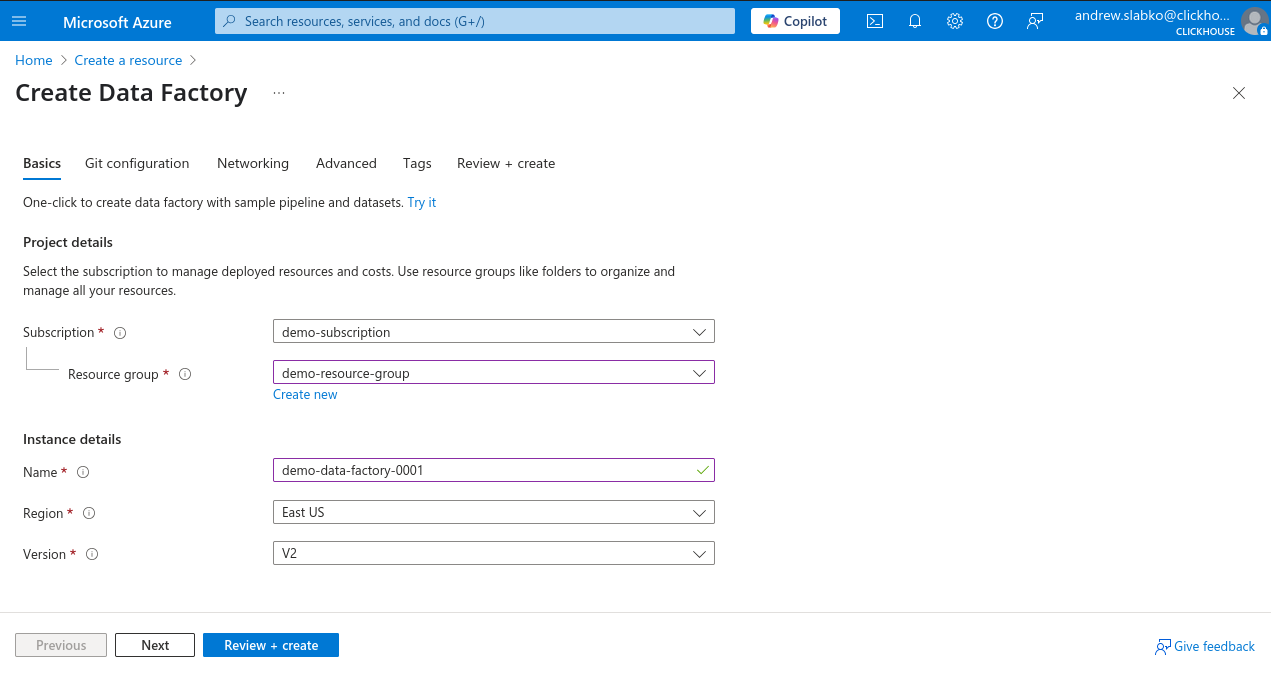
Выберите подписку и группу ресурсов, введите имя для нового экземпляра Azure Data Factory, выберите регион и оставьте версию V2.
-
Нажмите Review + Create, затем нажмите Create, чтобы запустить развертывание.
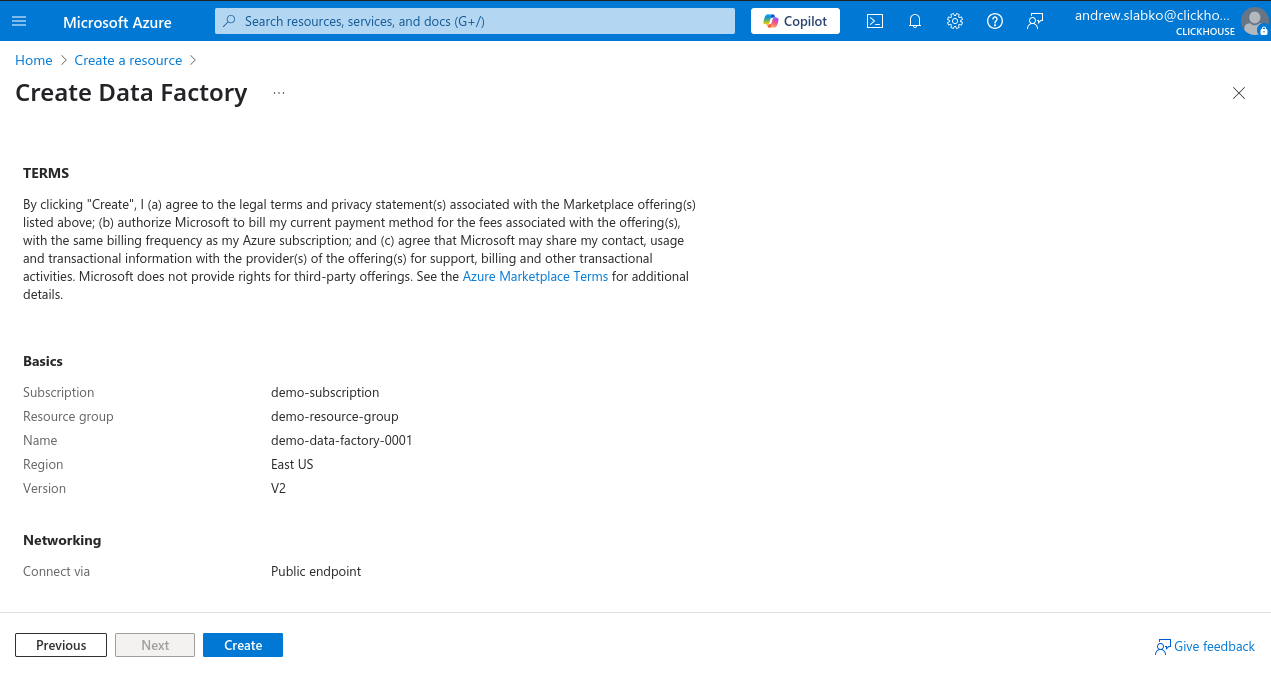
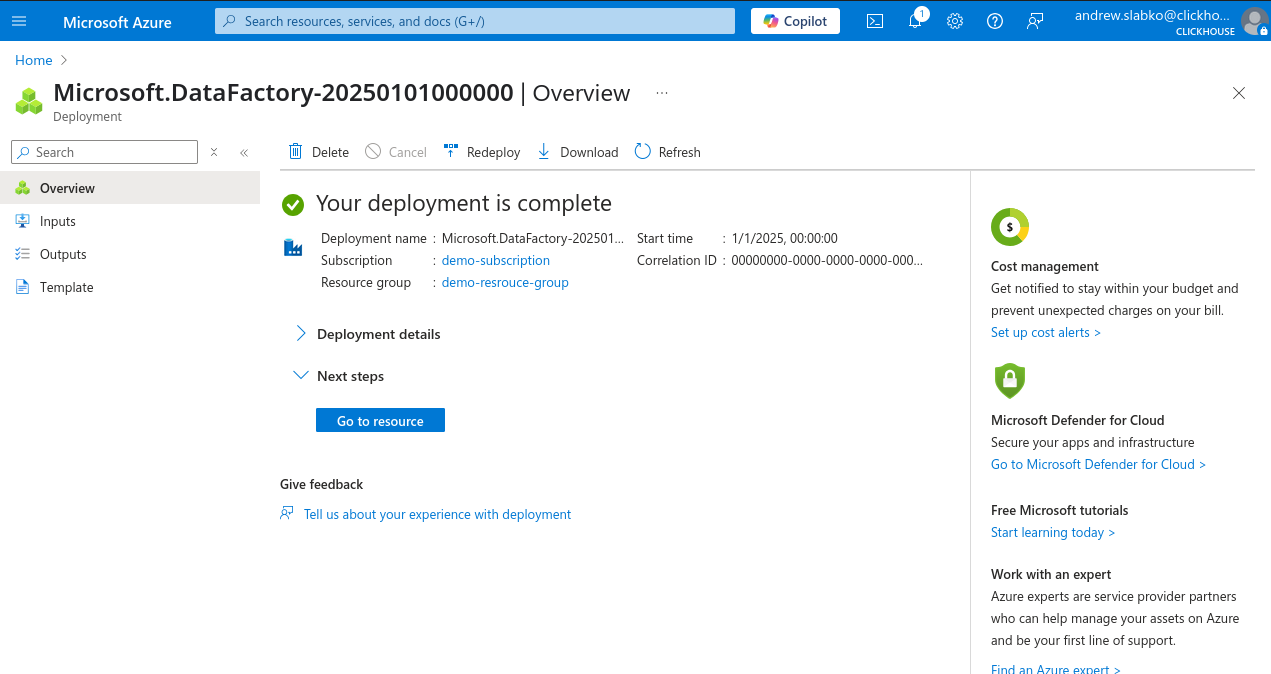
После успешного завершения развертывания вы можете начать использовать новый экземпляр Azure Data Factory.
Создание новой связанной службы на основе REST
-
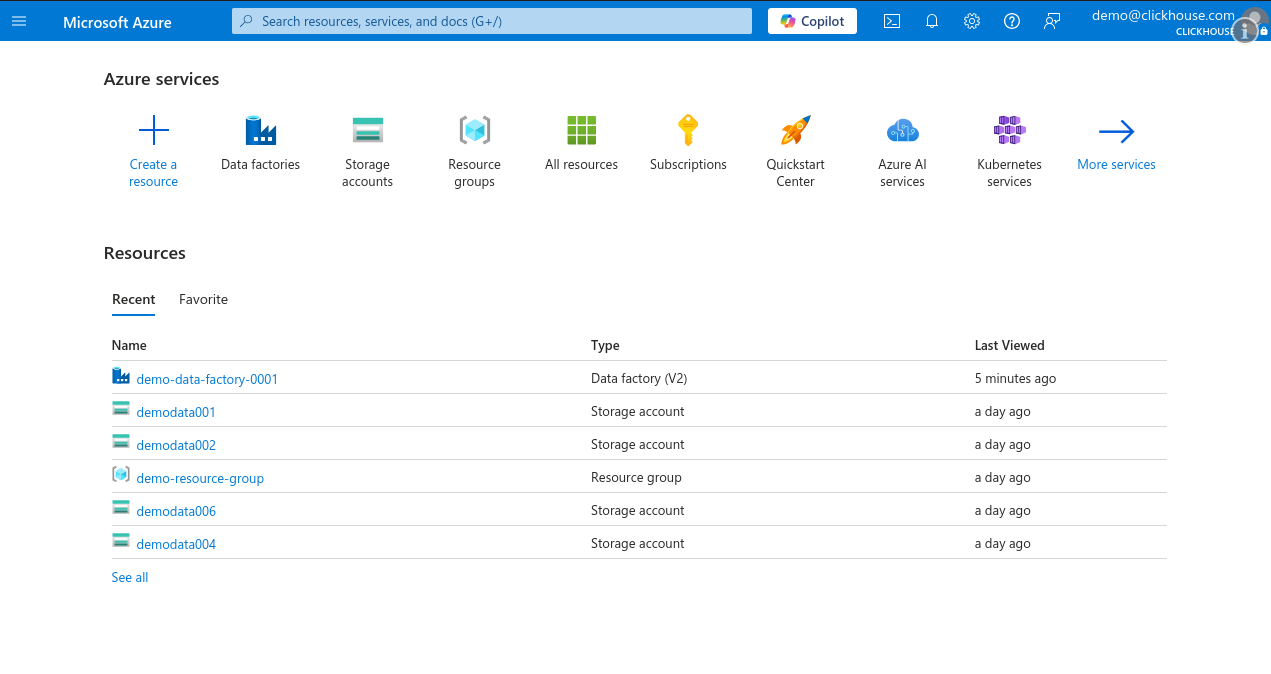
Войдите в портал Microsoft Azure и откройте экземпляр Data Factory.
-
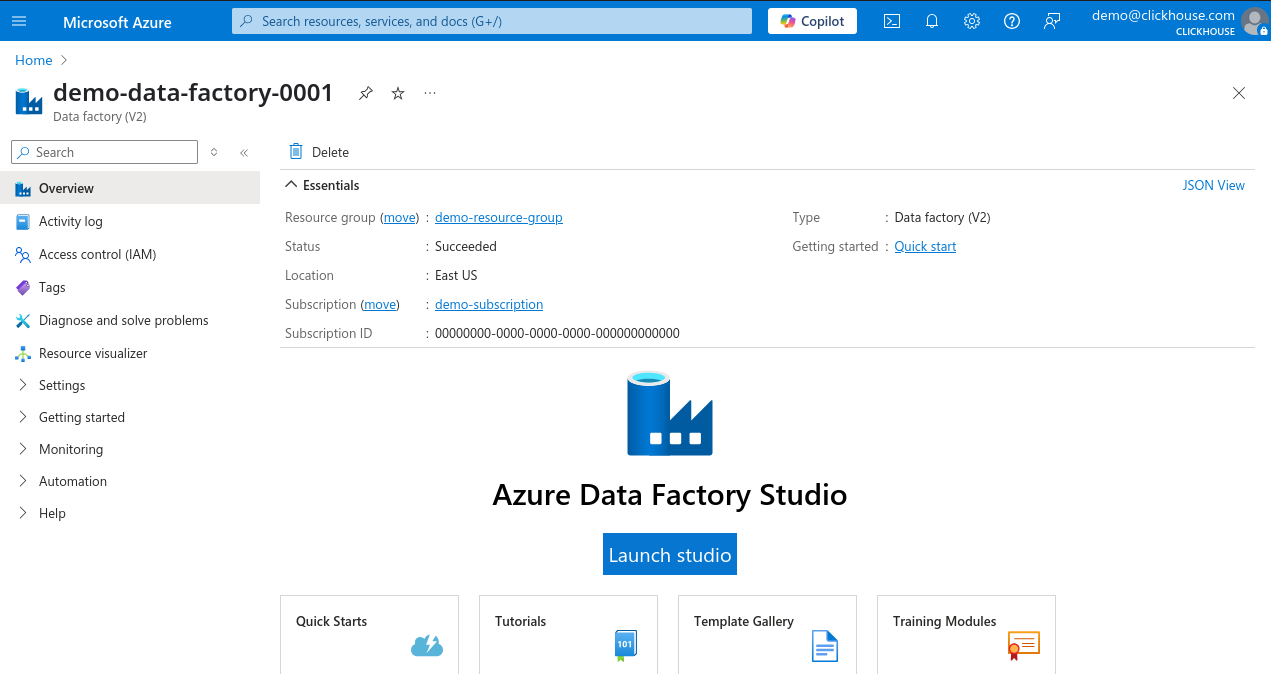
На странице обзора Data Factory нажмите Launch Studio.
-
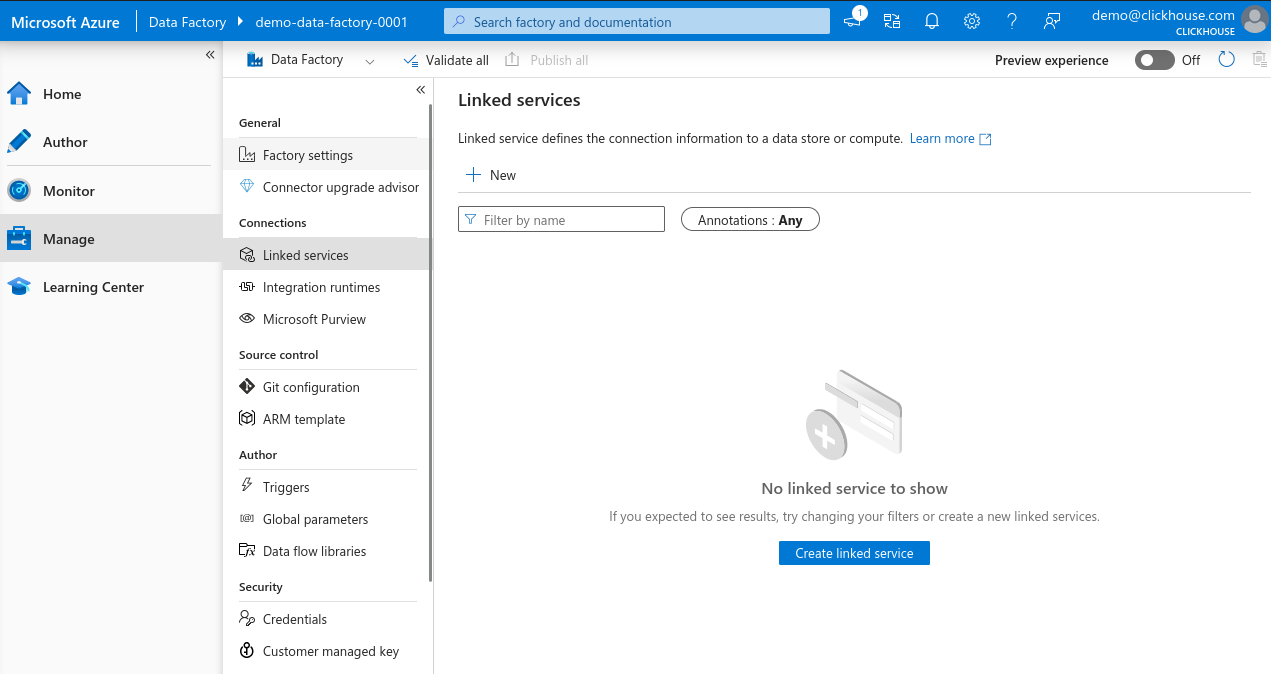
В меню слева выберите Manage, затем перейдите в Linked services и нажмите + New, чтобы создать новую связанную службу.
-
В поле поиска New linked service search bar введите REST, выберите REST и нажмите Continue, чтобы создать экземпляр коннектора REST.
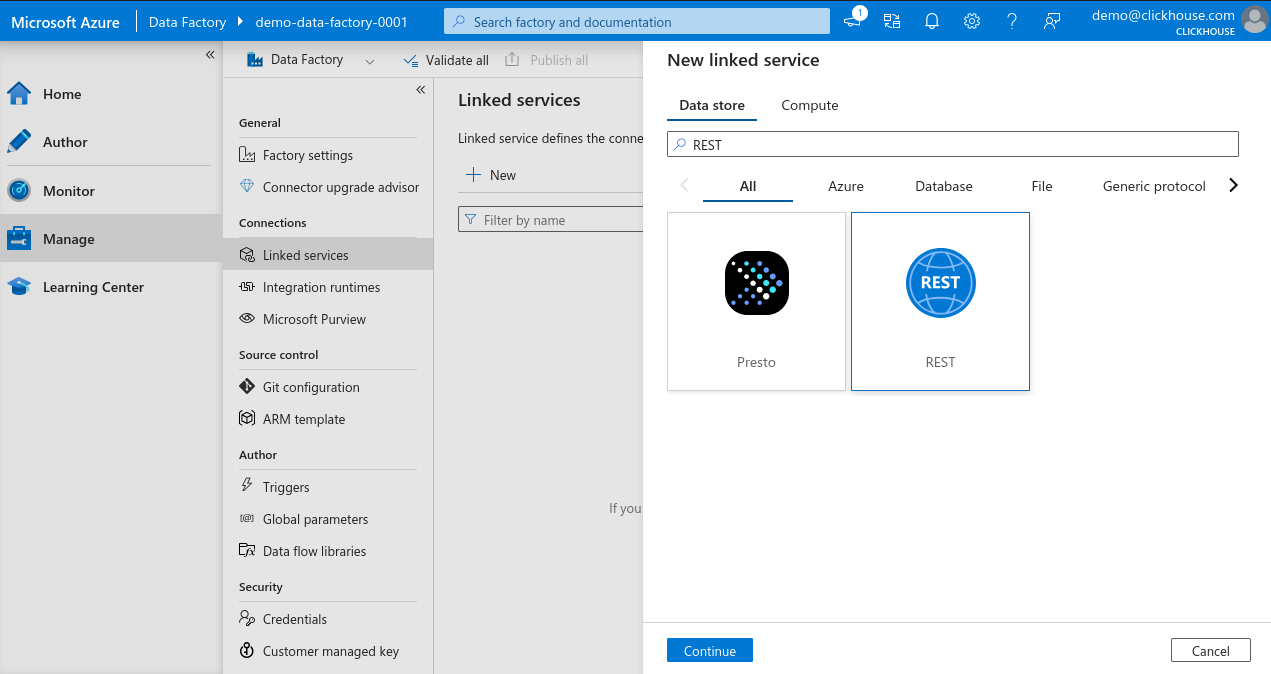
-
В области конфигурации связанной службы введите имя для новой службы, щёлкните по полю Base URL, затем нажмите Add dynamic content (эта ссылка появляется только при выделении поля).
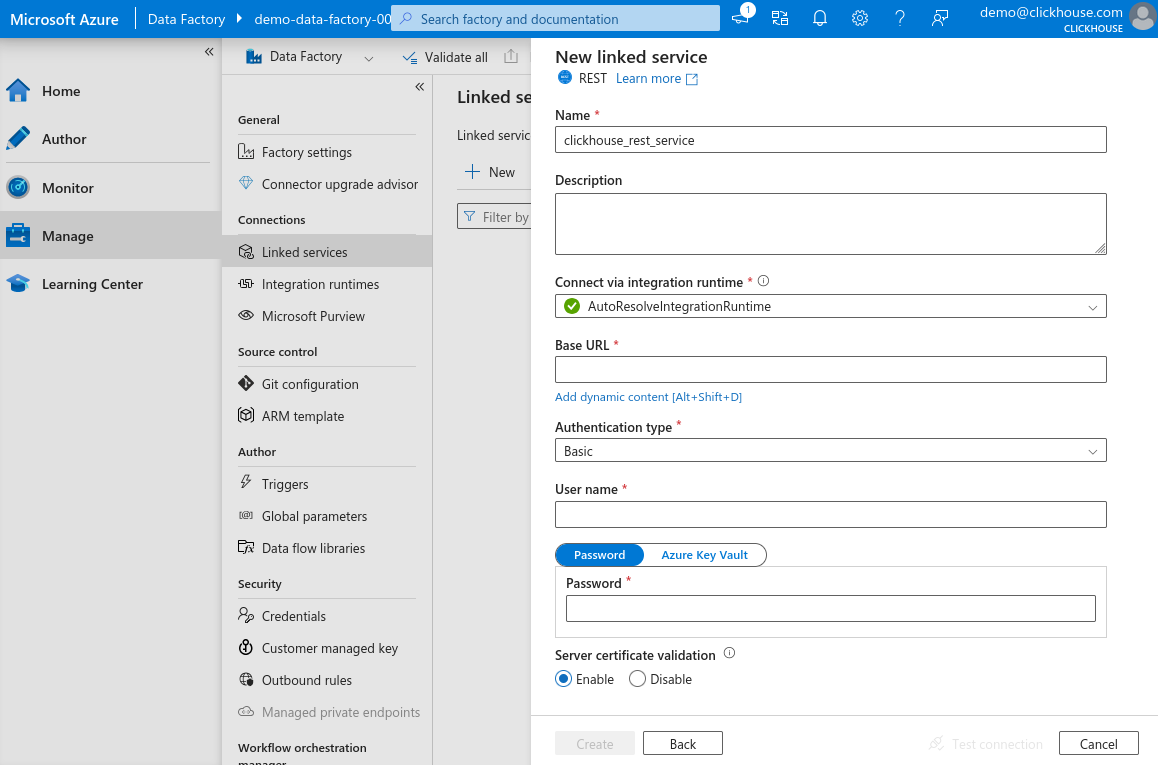
-
В области динамического содержимого вы можете создать параметризованный URL, который позволит задать запрос позже при создании наборов данных для разных таблиц — это делает связанную службу многократно используемой.
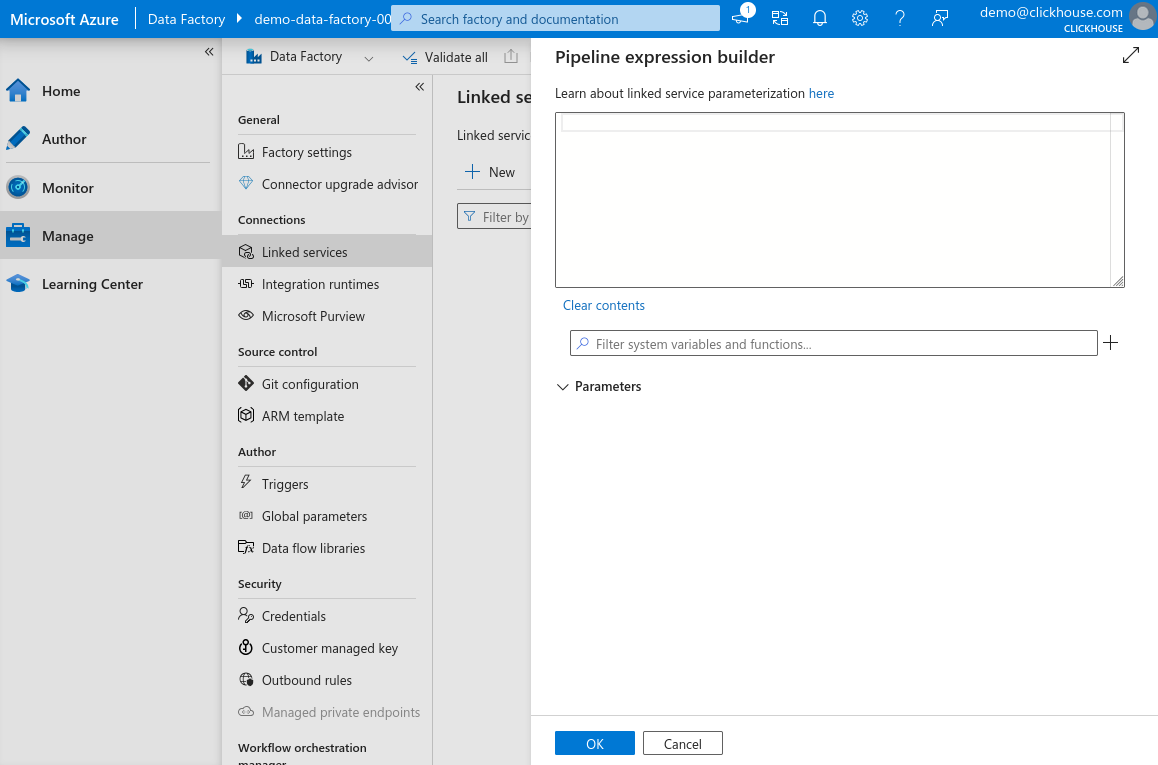
-
Нажмите "+" рядом с полем фильтра и добавьте новый параметр, назовите его
pQuery, установите тип String и задайте значение по умолчаниюSELECT 1. Нажмите Save.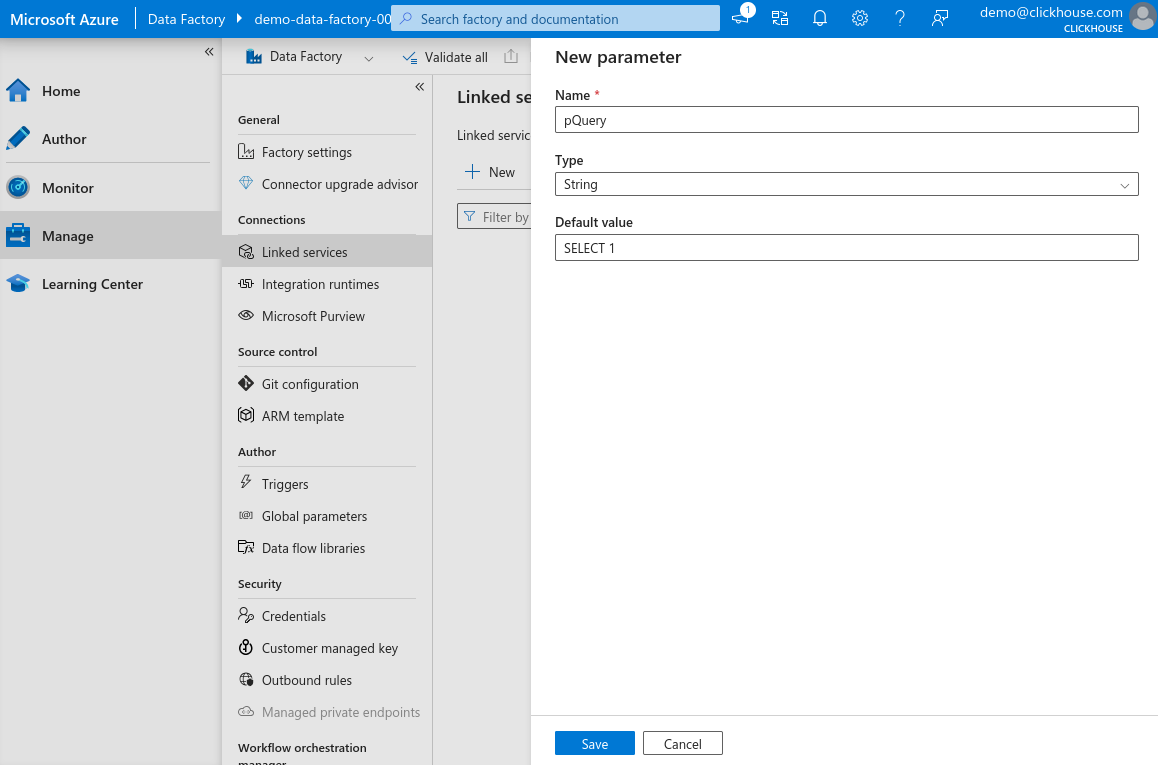
-
В поле выражения введите следующее и нажмите OK. Замените
your-clickhouse-url.comна фактический адрес вашего экземпляра ClickHouse.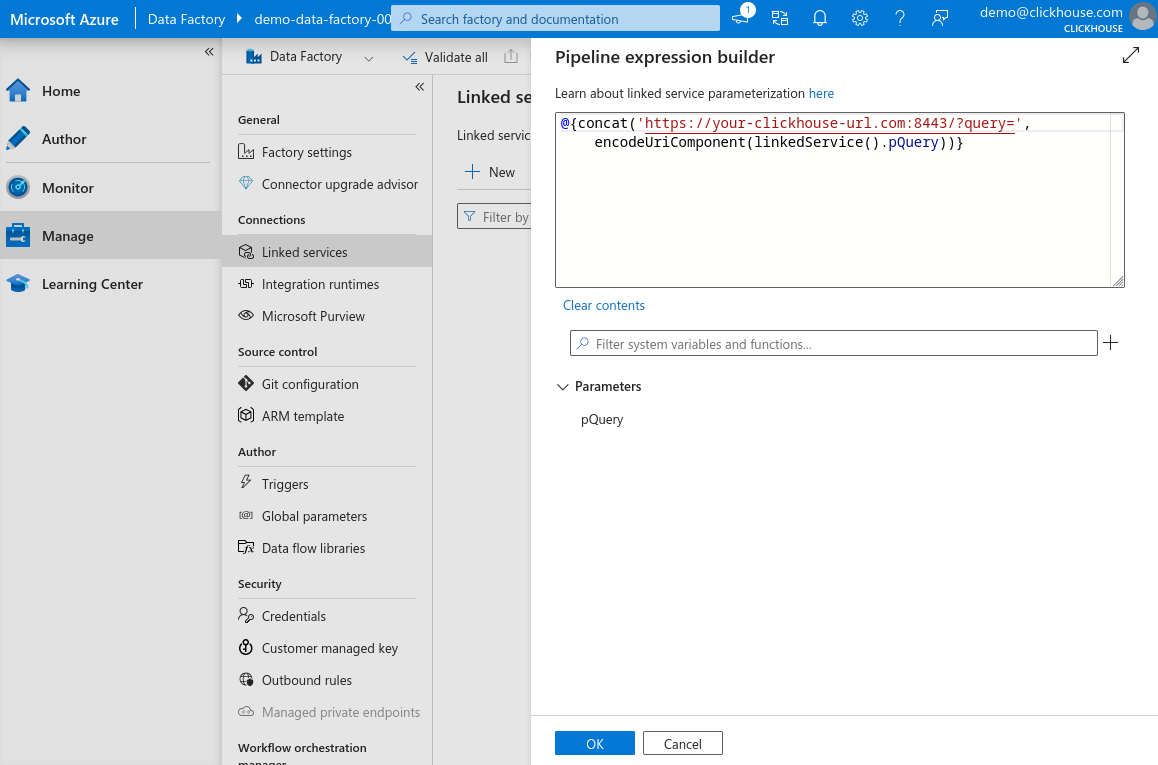
-
Вернувшись к основной форме, выберите Basic authentication, введите имя пользователя и пароль, используемые для подключения к HTTP-интерфейсу ClickHouse, нажмите Test connection. Если всё настроено правильно, вы увидите сообщение об успешном подключении.
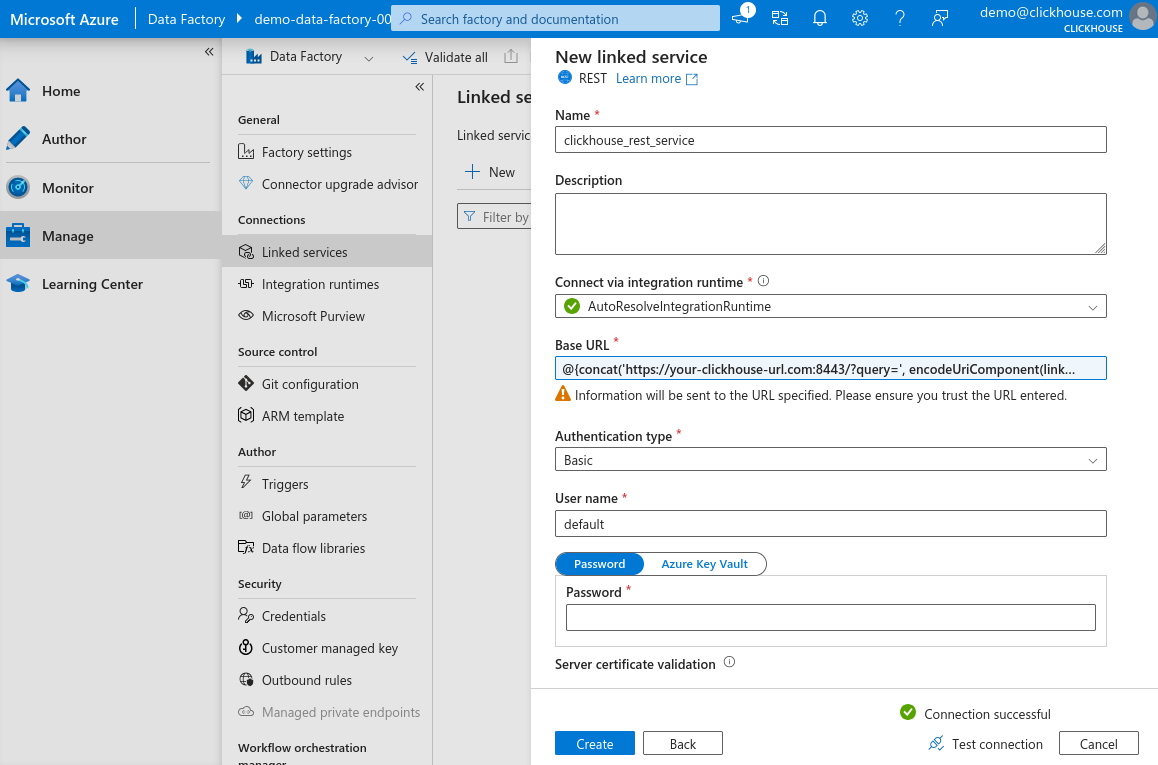
-
Нажмите Create, чтобы завершить настройку.
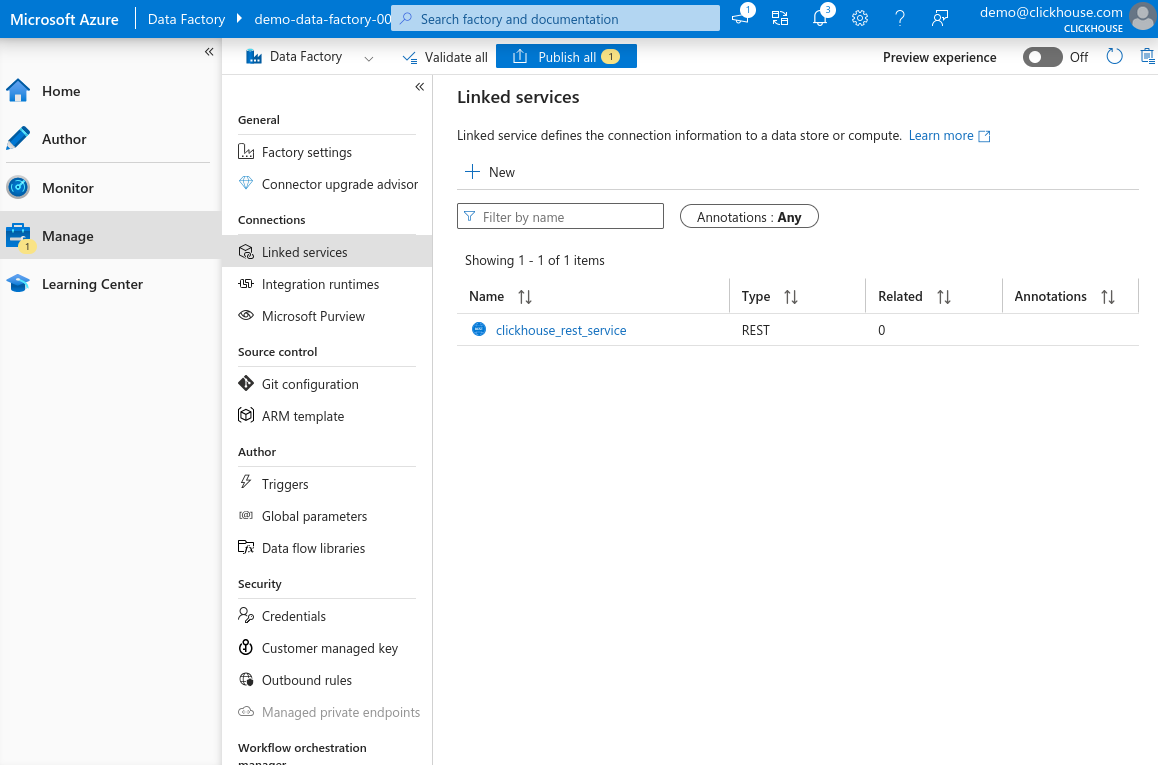
Теперь в списке должна отображаться вновь зарегистрированная связанная служба на основе REST.
Создание нового набора данных для интерфейса ClickHouse HTTP
Теперь, когда у нас настроена связанная служба (linked service) для интерфейса ClickHouse HTTP, мы можем создать набор данных, который Azure Data Factory будет использовать для отправки данных в ClickHouse.
В этом примере мы вставим небольшой фрагмент Environmental Sensors Data.
-
Откройте консоль запросов ClickHouse по своему выбору — это может быть ClickHouse Cloud web UI, CLI-клиент или любой другой интерфейс, который вы используете для выполнения запросов, — и создайте целевую таблицу:
-
В Azure Data Factory Studio выберите раздел Author в левой панели. Наведите курсор на элемент Dataset, нажмите на значок с тремя точками и выберите New dataset.
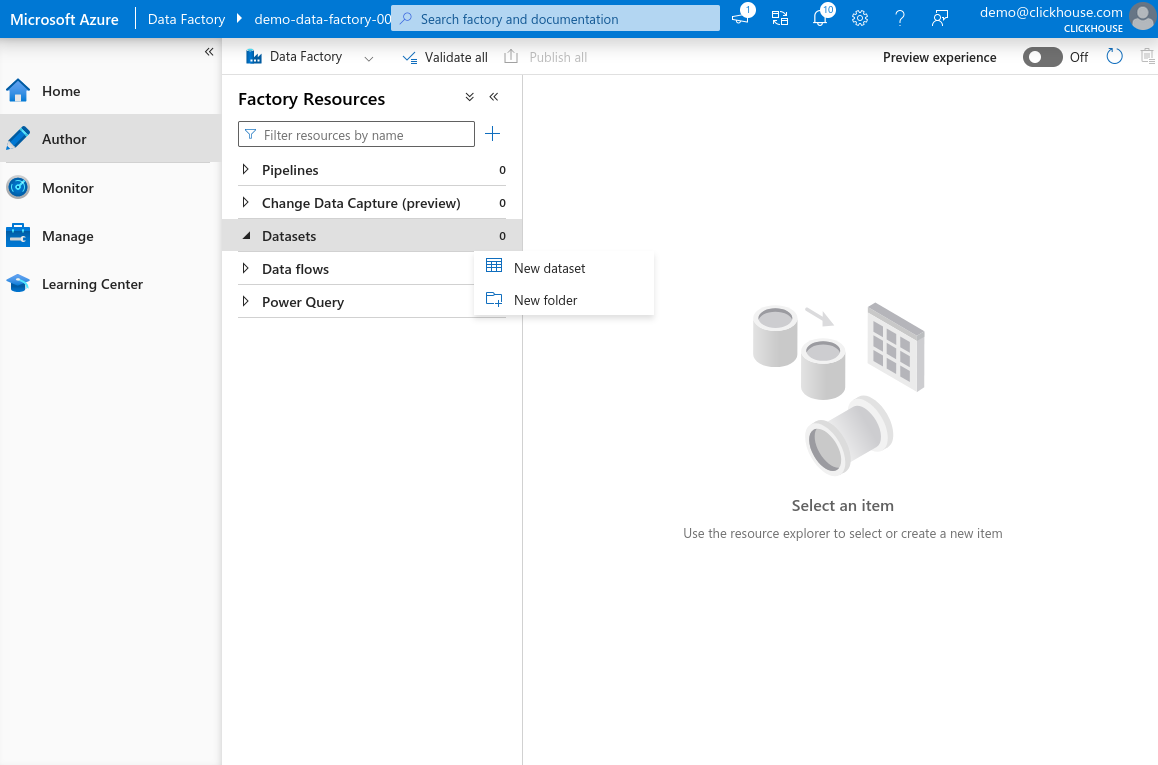
-
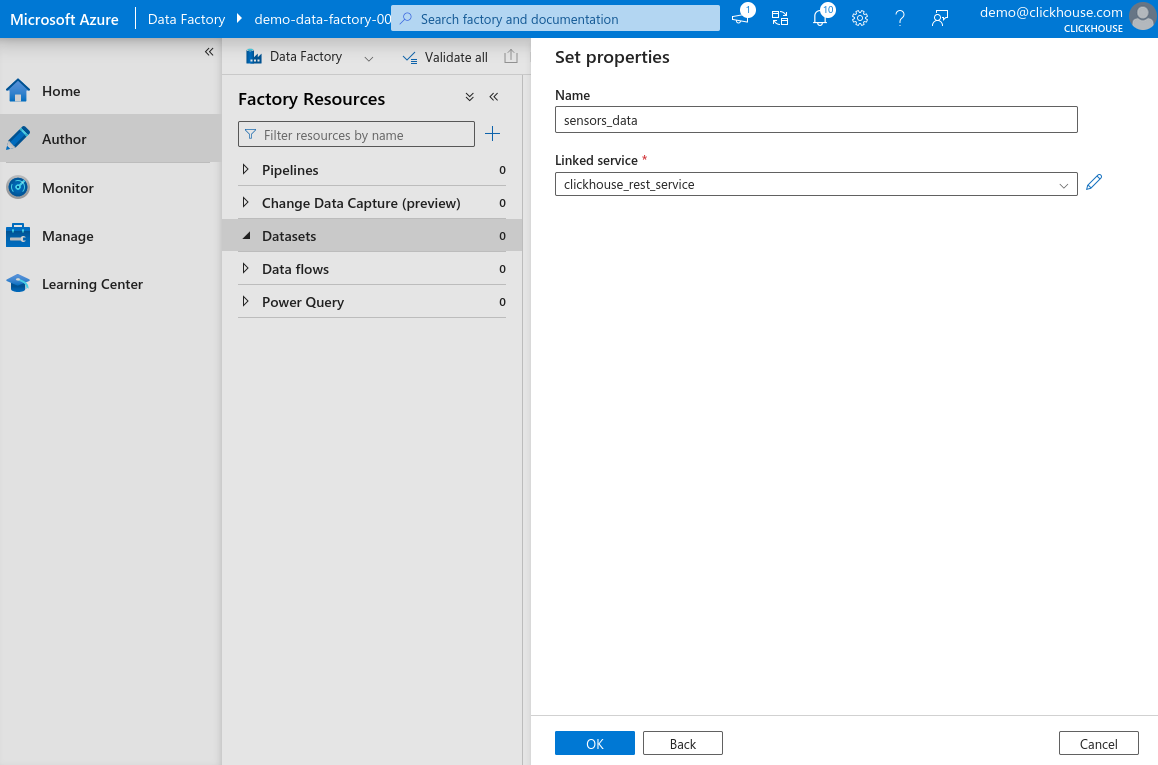
В строке поиска введите REST, выберите REST и нажмите Continue. Введите имя для набора данных и выберите linked service, созданный на предыдущем шаге. Нажмите OK, чтобы создать набор данных.
-
Теперь вы увидите вновь созданный набор данных в разделе Datasets на панели Factory Resources слева. Выберите набор данных, чтобы открыть его свойства. Вы увидите параметр
pQuery, который был определён в связанной службе. Щёлкните по текстовому полю Value, затем нажмите Add dynamic content.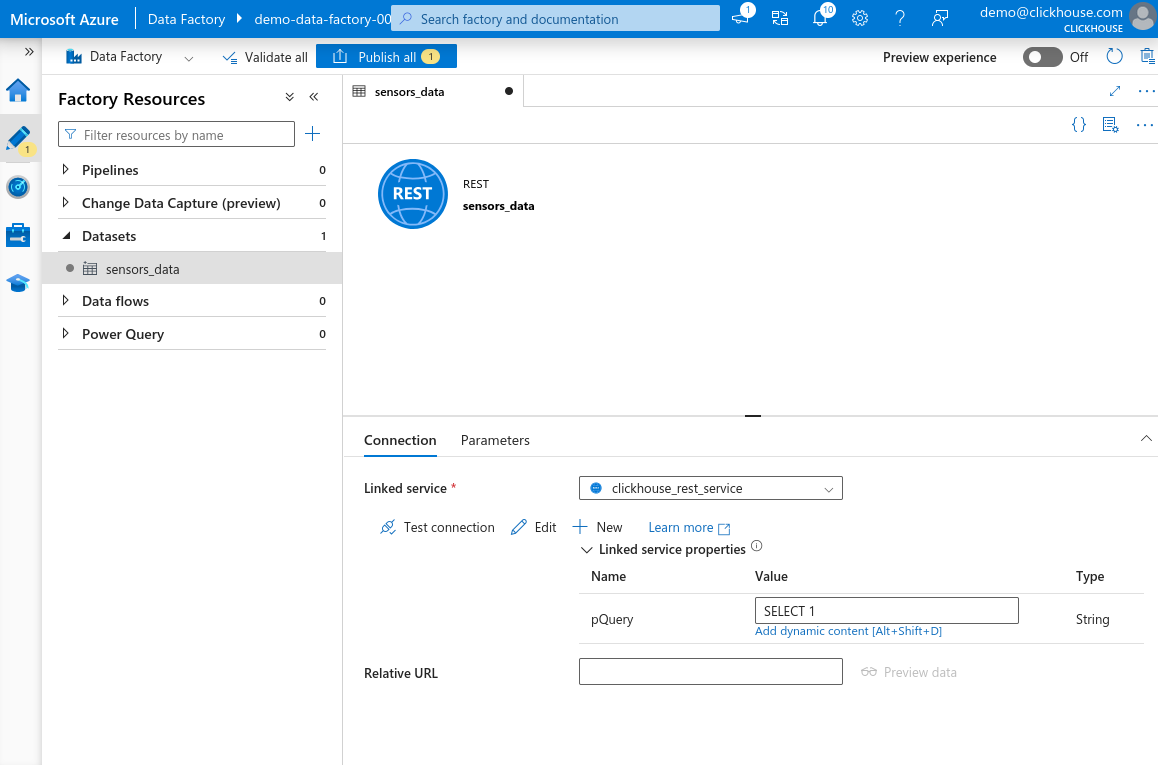
-
В открывшейся панели вставьте следующий запрос:
ОпасностьВсе одинарные кавычки
'в запросе должны быть заменены на две одинарные кавычки''. Это требуется парсером выражений Azure Data Factory. Если вы не экранируете их, вы можете не увидеть ошибку сразу — но она возникнет позже, когда вы попытаетесь использовать или сохранить набор данных. Например,'best_effort'должно быть записано как''best_effort''.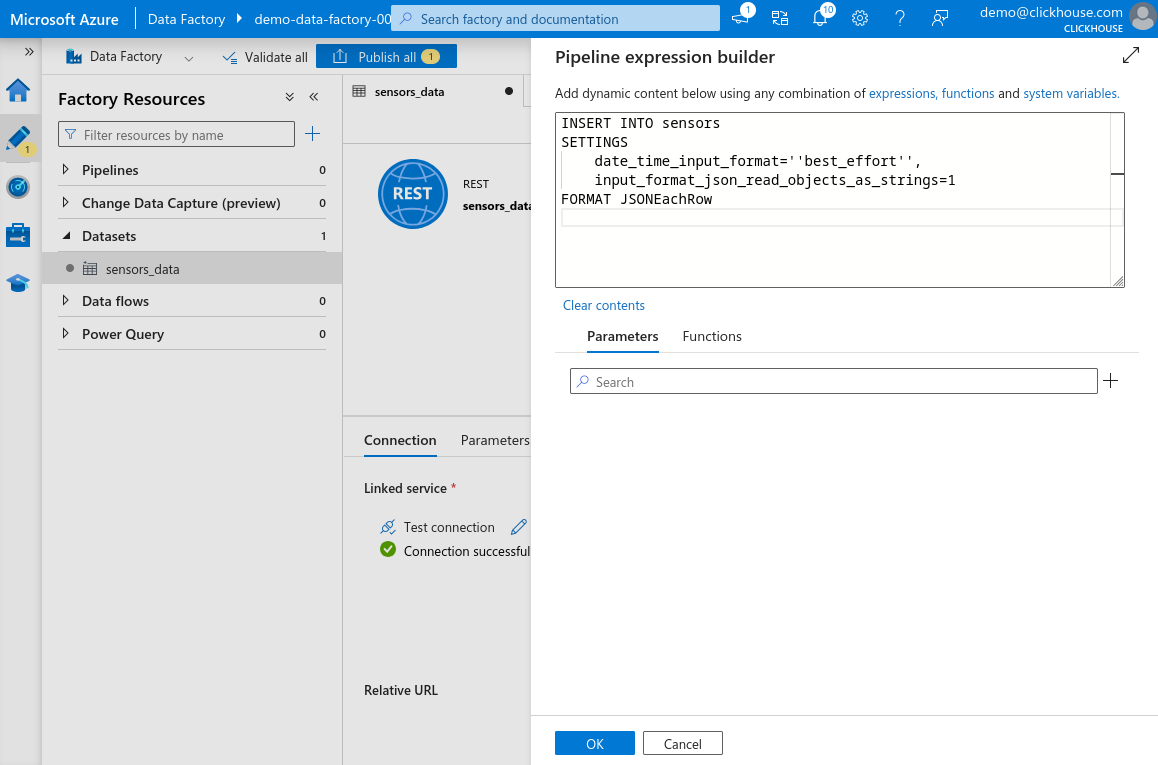
-
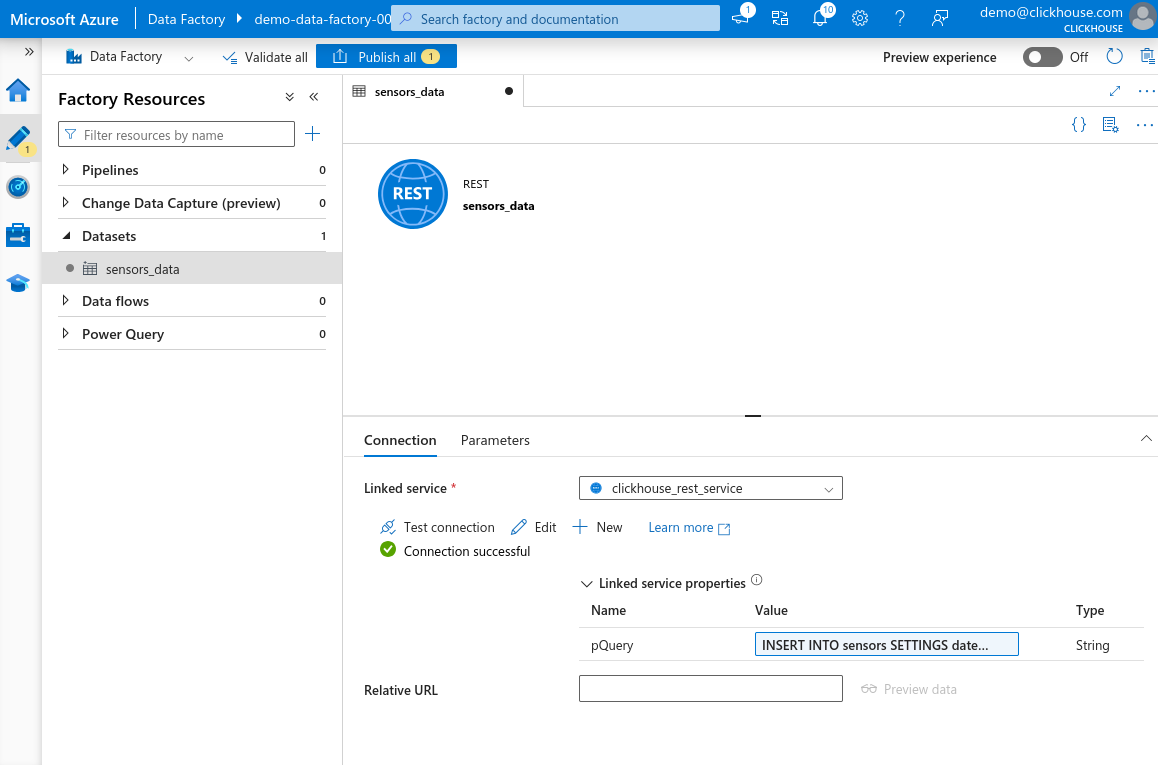
Нажмите OK, чтобы сохранить выражение. Нажмите Test connection. Если всё настроено правильно, вы увидите сообщение «Connection successful». Нажмите Publish all в верхней части страницы, чтобы сохранить изменения.
Настройка примерного набора данных
В этом примере мы не будем использовать полный Environmental Sensors Dataset, а возьмём только небольшой поднабор, доступный по ссылке Sensors Dataset Sample.
Чтобы сосредоточиться на теме этого руководства, мы не будем подробно разбирать точные шаги по созданию исходного набора данных в Azure Data Factory. Вы можете загрузить образец данных в любой выбранный вами сервис хранения — например, Azure Blob Storage, Microsoft SQL Server или даже в другой файловый формат, поддерживаемый Azure Data Factory.
Загрузите набор данных в Azure Blob Storage (или другой предпочитаемый сервис хранения), затем в Azure Data Factory Studio перейдите в панель Factory Resources. Создайте новый набор данных, который ссылается на загруженные данные. Нажмите «Publish all», чтобы сохранить изменения.
Создание действия Copy Data для передачи данных в ClickHouse
Теперь, когда мы настроили входной и выходной наборы данных, можно создать
действие Copy Data для передачи данных из нашего примерного набора данных в
таблицу sensors в ClickHouse.
-
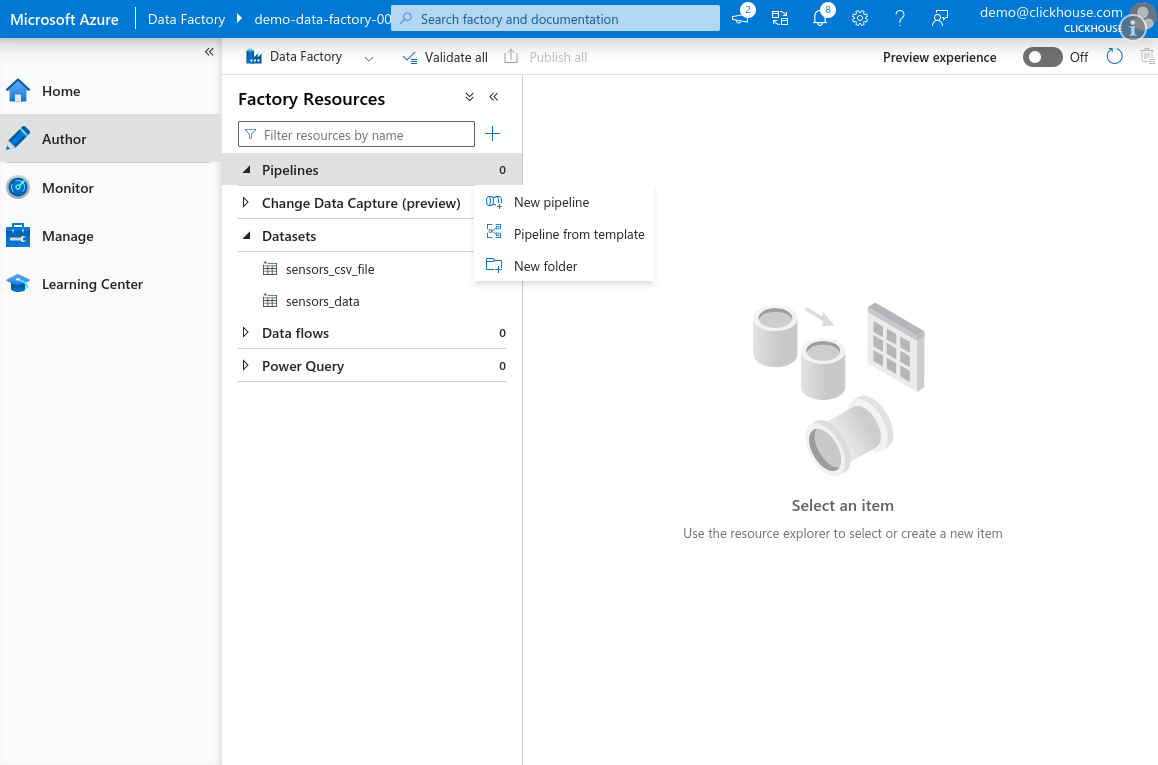
Откройте Azure Data Factory Studio, перейдите на вкладку Author. В панели Factory Resources наведите курсор на Pipeline, нажмите на значок с тремя точками и выберите New pipeline.
-
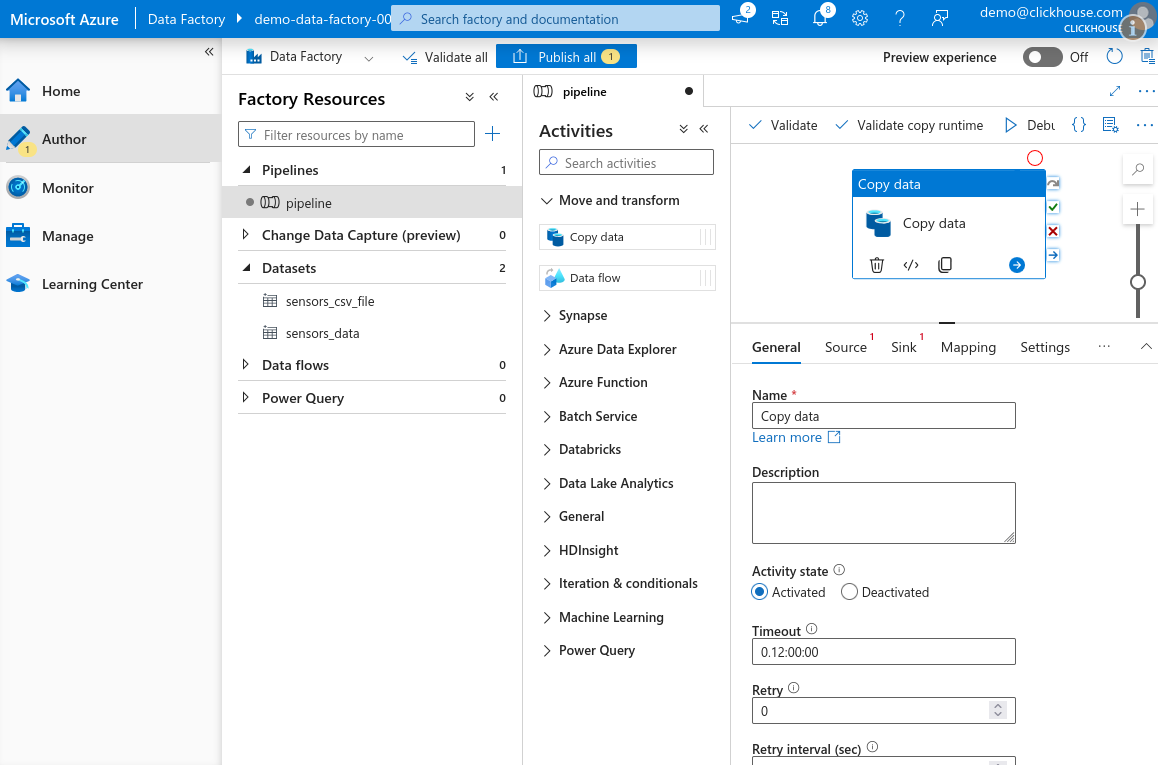
В панели Activities разверните раздел Move and transform и перетащите действие Copy data на рабочую область.
-
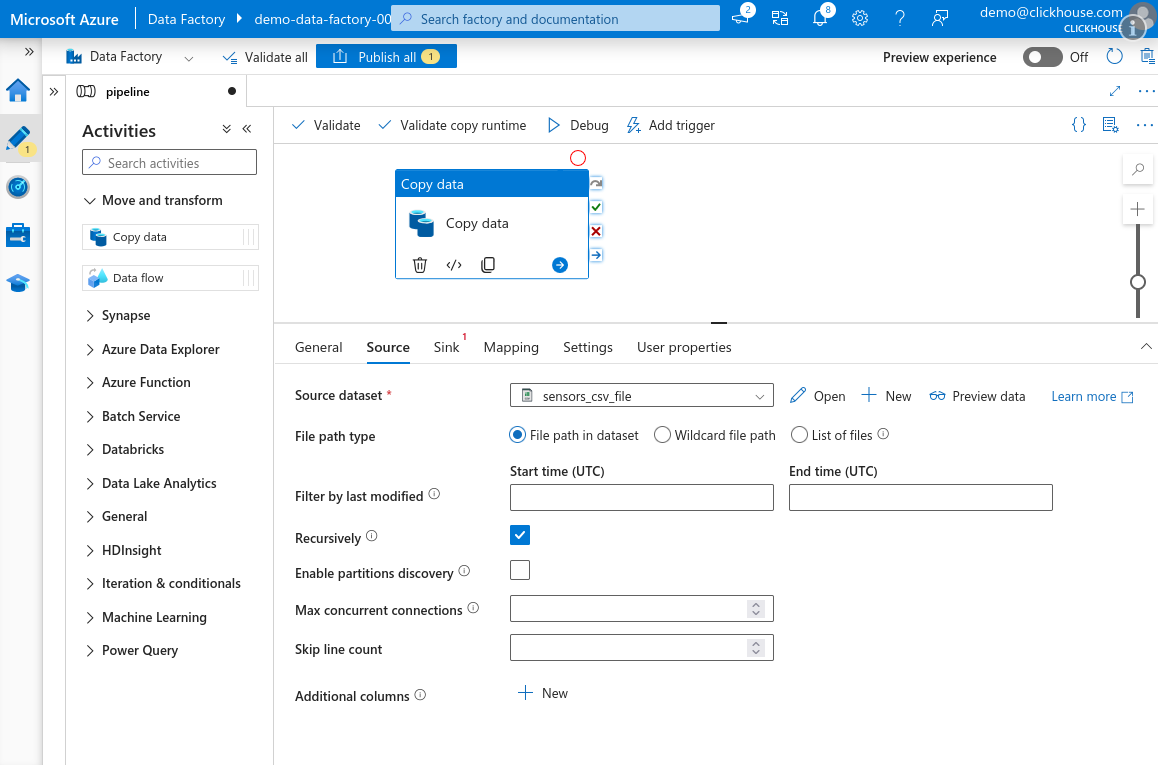
Выберите вкладку Source и укажите исходный набор данных, созданный ранее.
-
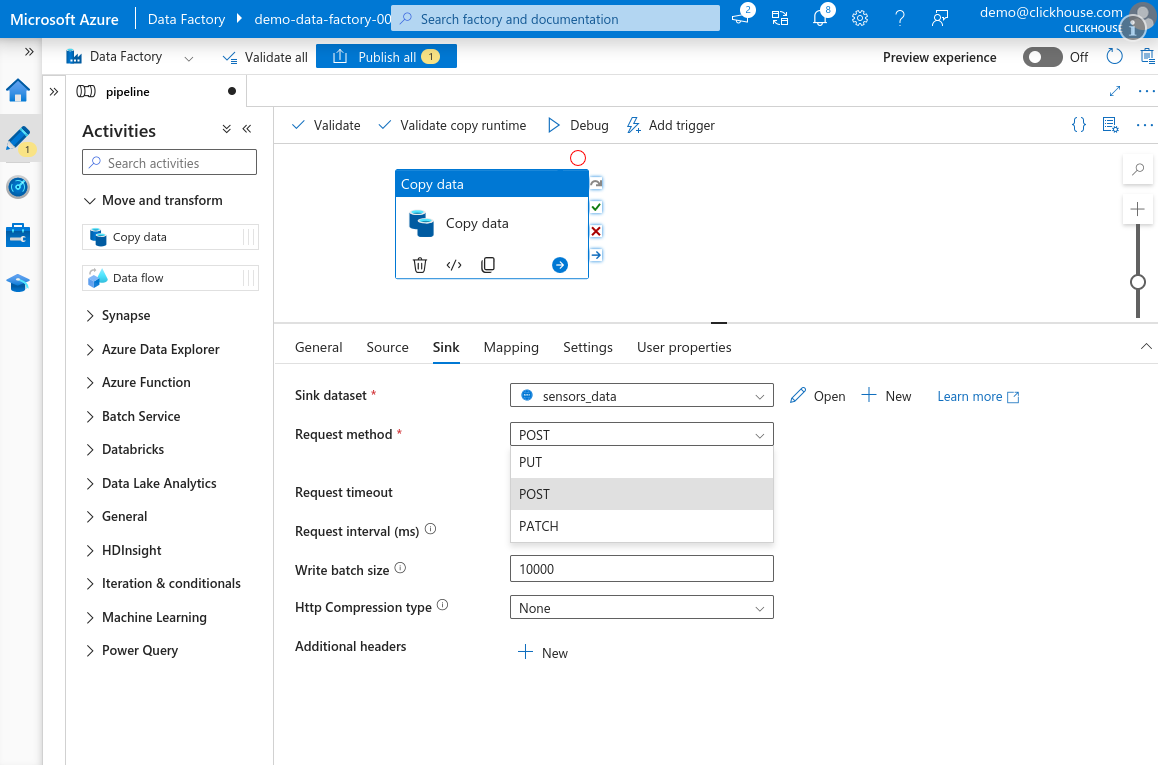
Перейдите на вкладку Sink и выберите набор данных ClickHouse, созданный для вашей таблицы
sensors. Установите Request method в значение POST. Убедитесь, что HTTP compression type установлено в None.ПримечаниеHTTP-сжатие работает некорректно в действии Copy Data сервиса Azure Data Factory. При его включении Azure отправляет полезную нагрузку нулевого размера — вероятно, это ошибка сервиса. Обязательно оставьте сжатие отключённым.
СсылкиМы рекомендуем оставить размер пакета по умолчанию 10 000 или даже увеличить его. Дополнительные сведения см. в разделе Selecting an Insert Strategy / Batch inserts if synchronous.
-
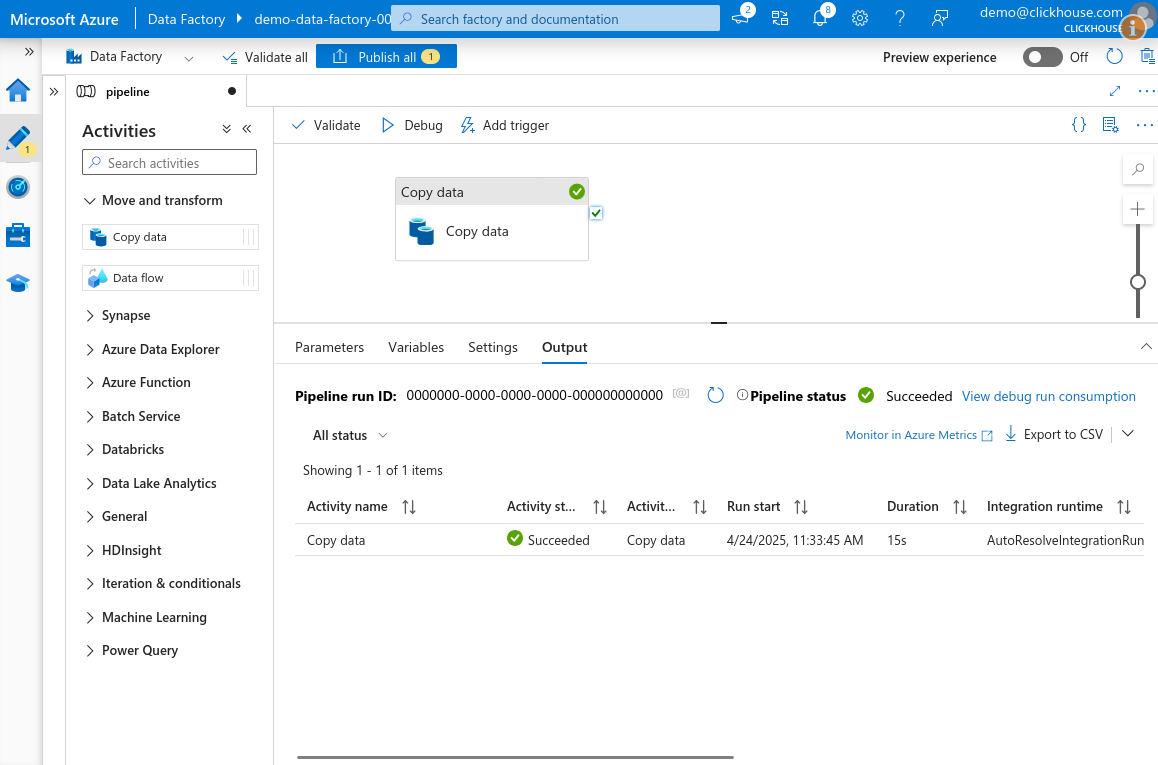
Нажмите Debug в верхней части рабочей области, чтобы запустить конвейер. Через короткое время действие будет поставлено в очередь и выполнено. Если всё настроено правильно, задача должна завершиться со статусом Success.
-
После завершения нажмите Publish all, чтобы сохранить изменения в конвейере и наборах данных.
