Подключение Superset к ClickHouse
Apache Superset — это платформа с открытым исходным кодом для исследования и визуализации данных, написанная на Python. Superset подключается к ClickHouse с помощью Python-драйвера от ClickHouse. Давайте посмотрим, как это работает...
Цель
В этом руководстве вы создадите дашборд в Superset с данными из базы данных ClickHouse. Дашборд будет выглядеть так:
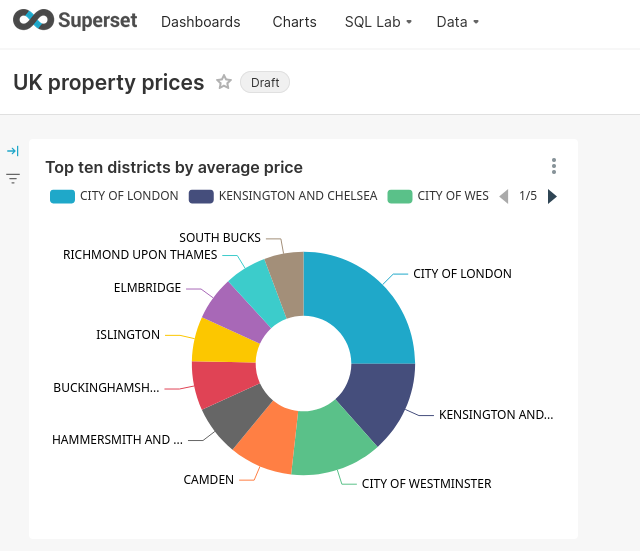
Если у вас нет набора данных для работы, вы можете добавить один из примеров. В этом руководстве используется набор данных UK Price Paid, поэтому вы можете выбрать его. В той же категории документации есть и несколько других примеров.
1. Соберите данные для подключения
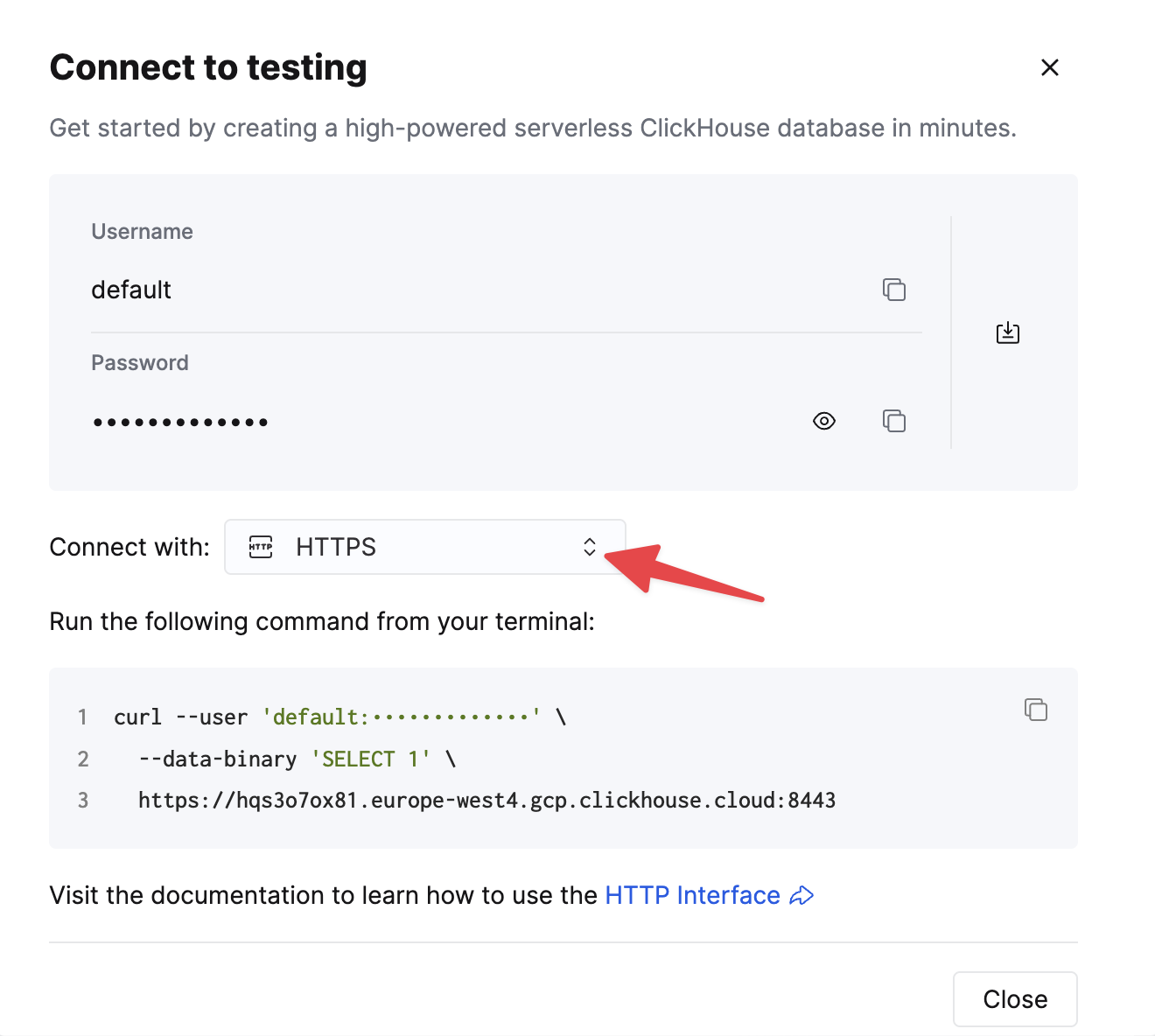
Чтобы подключиться к ClickHouse по HTTP(S) вам потребуется следующая информация:
| Параметр(ы) | Описание |
|---|---|
HOST and PORT | Typically, the port is 8443 when using TLS or 8123 when not using TLS. |
DATABASE NAME | Out of the box, there is a database named default, use the name of the database that you want to connect to. |
USERNAME and PASSWORD | Out of the box, the username is default. Use the username appropriate for your use case. |
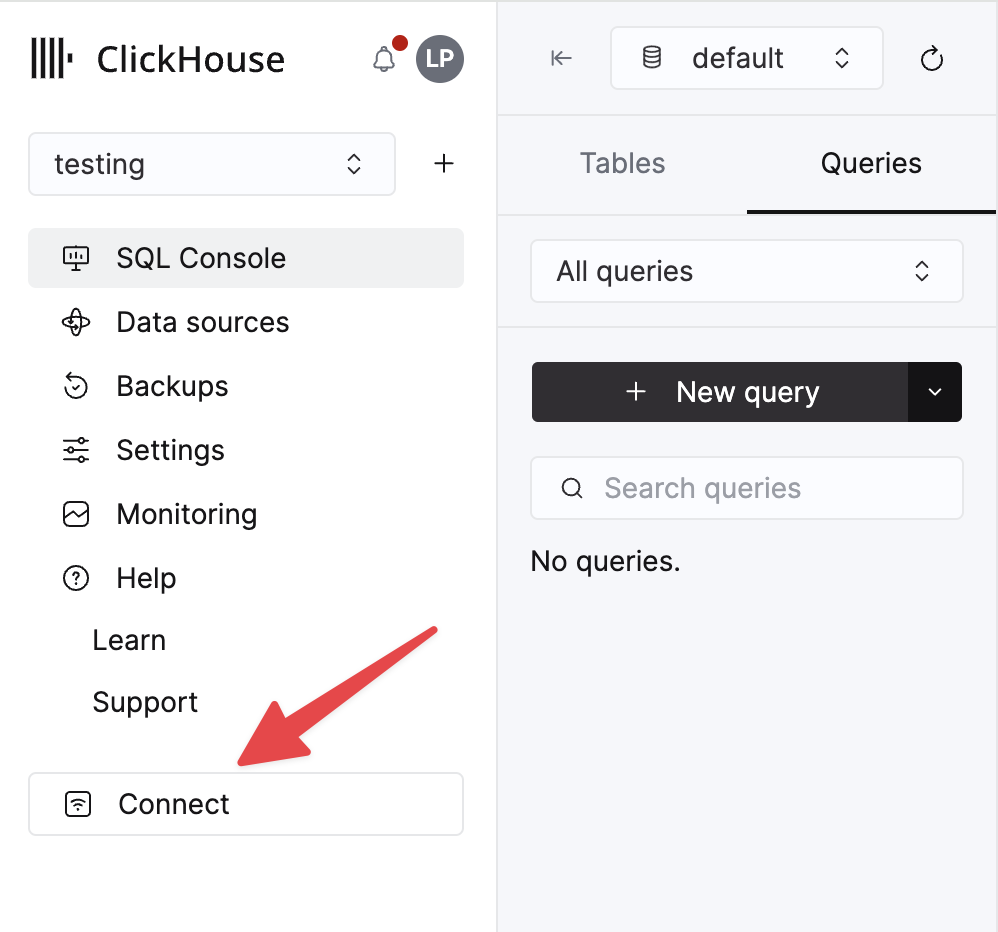
The details for your ClickHouse Cloud service are available in the ClickHouse Cloud console. Select a service and click Connect:
Choose HTTPS. Connection details are displayed in an example curl command.
If you're using self-managed ClickHouse, the connection details are set by your ClickHouse administrator.
2. Установите драйвер
-
Superset использует драйвер
clickhouse-connectдля подключения к ClickHouse. Подробную информацию оclickhouse-connectсм. на странице https://pypi.org/project/clickhouse-connect/; установить его можно с помощью следующей команды:Настройка Docker ComposeДля установок на базе Docker см. руководство по настройке баз данных Superset с инструкциями по добавлению
clickhouse-connectв контейнер. -
Запустите (или перезапустите) Superset.
3. Подключите Superset к ClickHouse
- В Superset выберите Data в верхнем меню, затем Databases в выпадающем списке. Добавьте новую базу данных, нажав кнопку + Database:

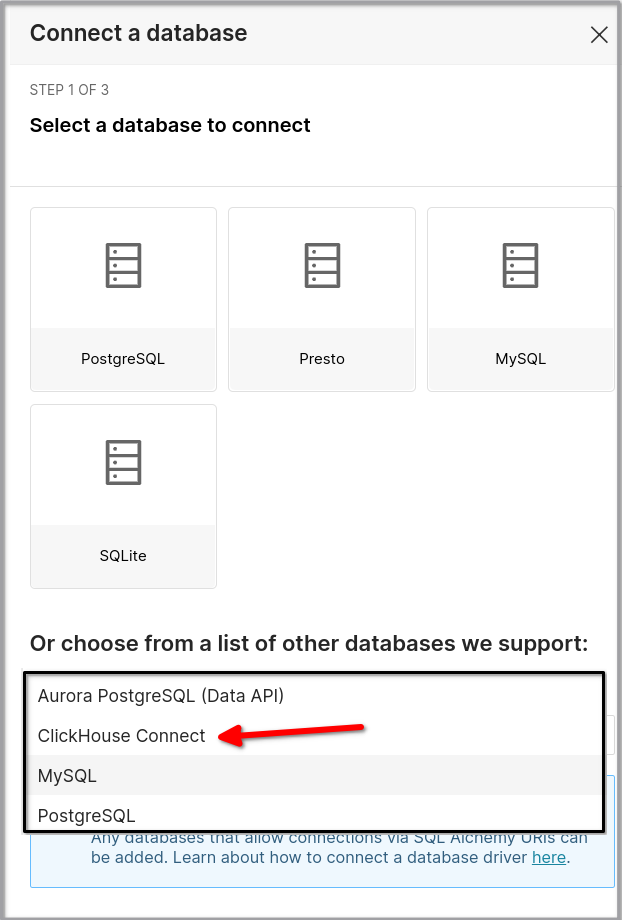
- На первом шаге выберите ClickHouse Connect в качестве типа базы данных:
- На втором шаге:
- Включите или выключите SSL.
- Введите информацию о подключении, собранную ранее.
- Укажите DISPLAY NAME: это может быть любое удобное вам имя. Если вы будете подключаться к нескольким базам данных ClickHouse, сделайте имя более описательным.
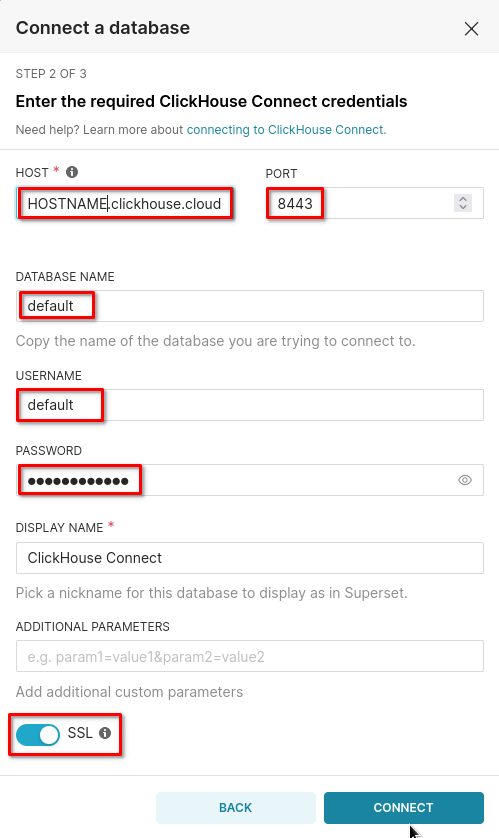
- Нажмите кнопки CONNECT, а затем FINISH, чтобы завершить мастер настройки, после чего вы должны увидеть свою базу данных в списке баз данных.
4. Добавление набора данных
-
Чтобы работать с данными ClickHouse в Superset, необходимо определить dataset (набор данных). В верхнем меню Superset выберите Data, затем Datasets в раскрывающемся списке.
-
Нажмите кнопку добавления набора данных. Выберите вашу новую базу данных как источник данных (datasource), и вы увидите таблицы, определённые в этой базе данных:

- Нажмите кнопку ADD в нижней части диалогового окна, и ваша таблица появится в списке наборов данных. Теперь вы готовы создавать дашборд и анализировать данные ClickHouse!
5. Создание графиков и дашборда в Superset
Если вы уже знакомы с Superset, то в этом разделе будете чувствовать себя как дома. Если вы новичок в Superset, то... он похож на многие другие современные инструменты визуализации: начать работу несложно, а детали и нюансы осваиваются со временем по мере использования инструмента.
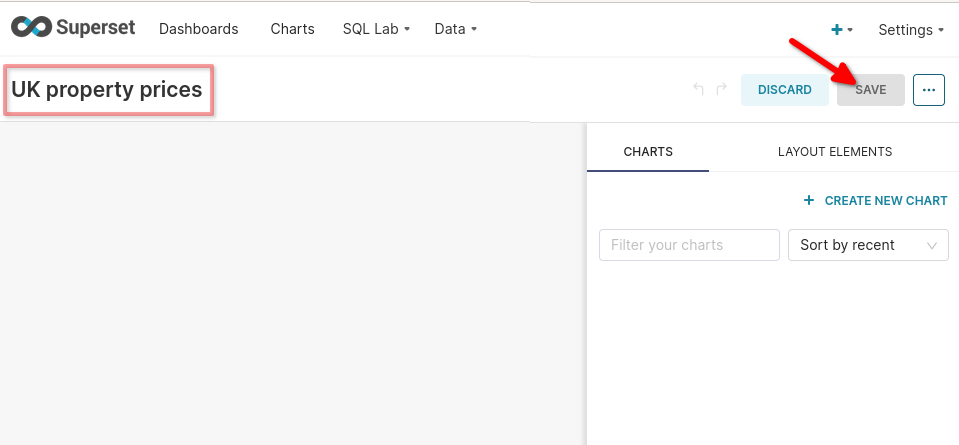
- Начните с дашборда. В верхнем меню Superset выберите Dashboards. Нажмите кнопку в правом верхнем углу, чтобы добавить новый дашборд. В следующем примере дашборд называется UK property prices:
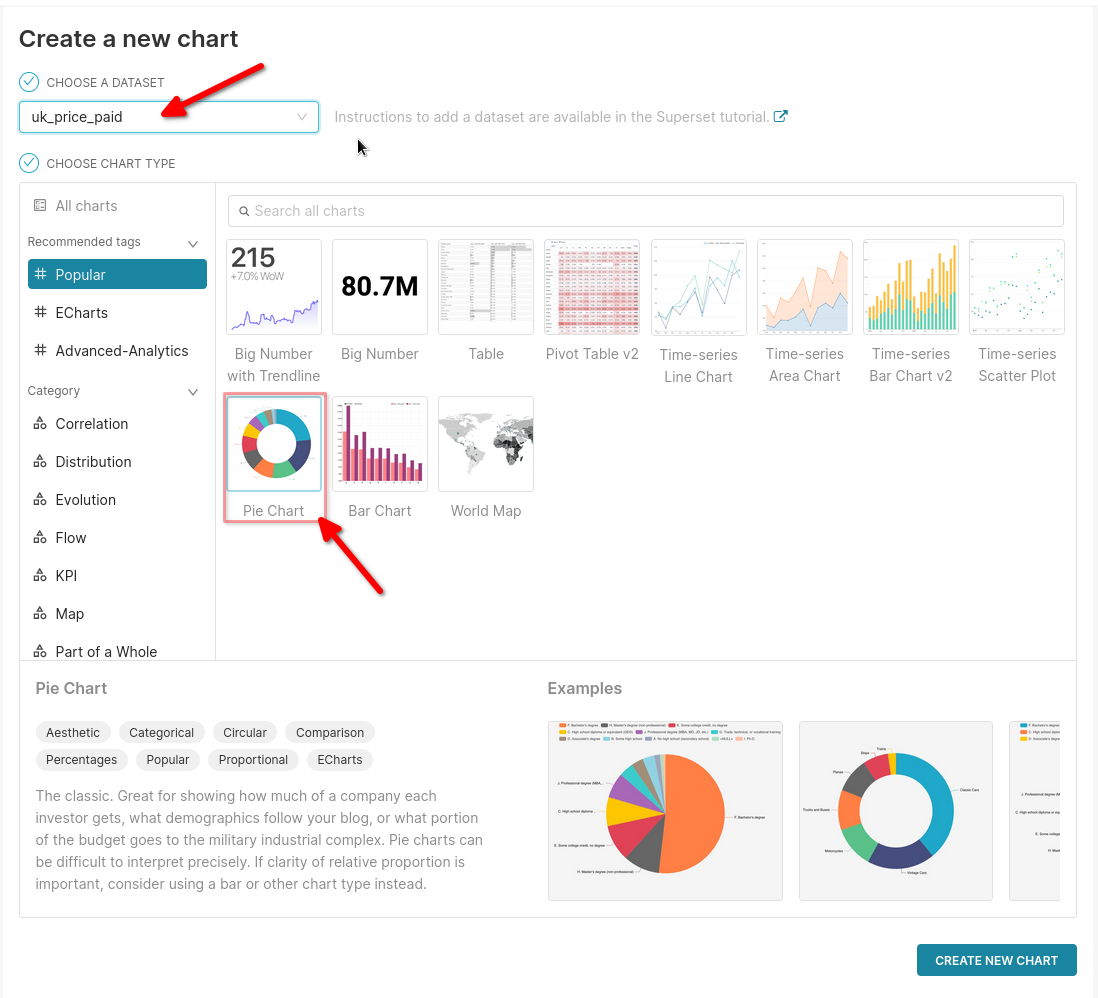
- Чтобы создать новый график, выберите Charts в верхнем меню и нажмите кнопку для добавления нового графика. Вам будет показано много вариантов. В следующем примере показан график типа Pie Chart, использующий датасет uk_price_paid из выпадающего списка CHOOSE A DATASET:
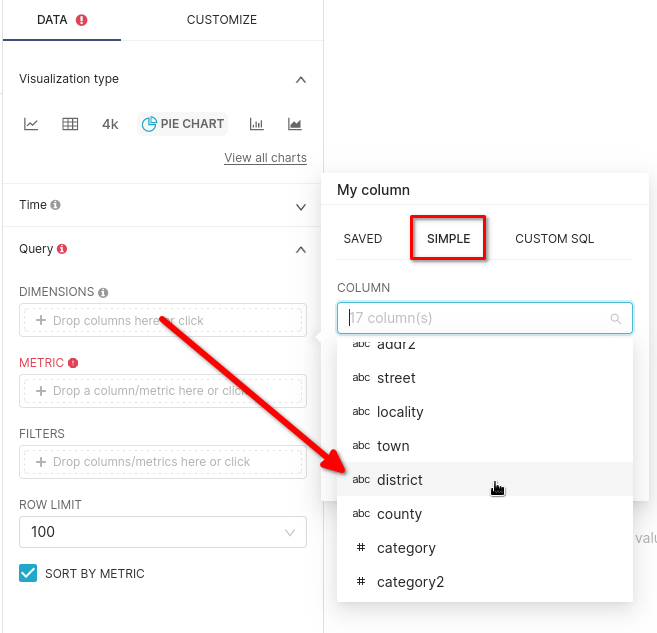
- Для круговых диаграмм в Superset требуется задать Dimension и Metric, остальные параметры являются необязательными. Вы можете выбрать свои собственные поля для Dimension и Metric; в этом примере используется поле ClickHouse
districtв качестве Dimension иAVG(price)в качестве Metric.
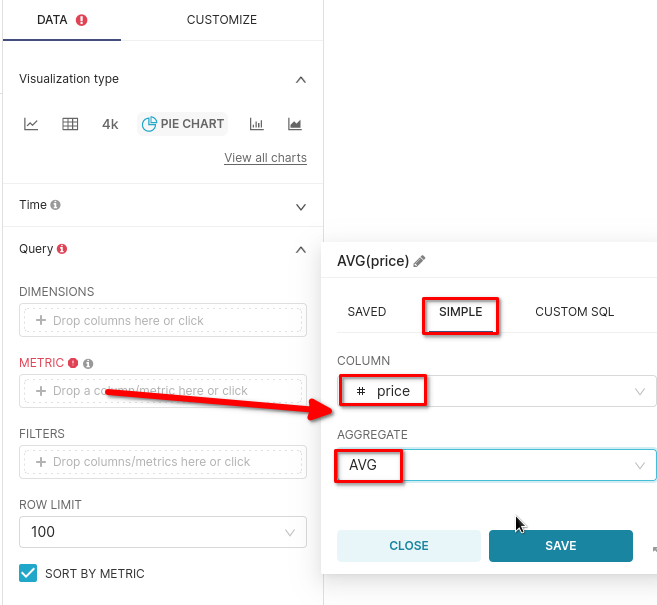
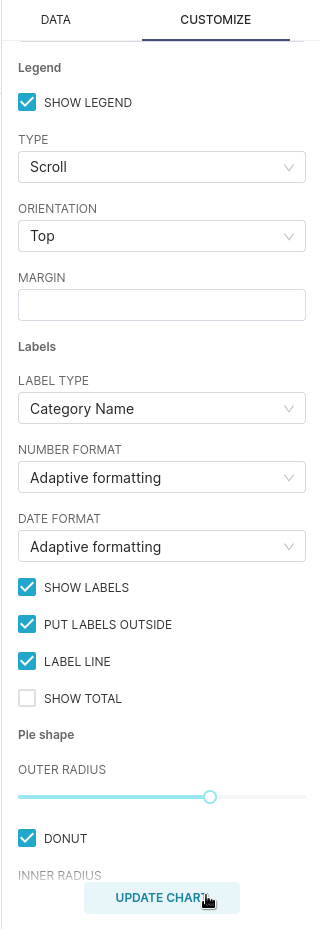
- Если вы предпочитаете кольцевые диаграммы (doughnut) вместо круговых, вы можете задать это и другие параметры во вкладке CUSTOMIZE:
- Нажмите кнопку SAVE, чтобы сохранить график, затем выберите UK property prices в выпадающем списке ADD TO DASHBOARD, после чего SAVE & GO TO DASHBOARD сохранит график и добавит его на дашборд:
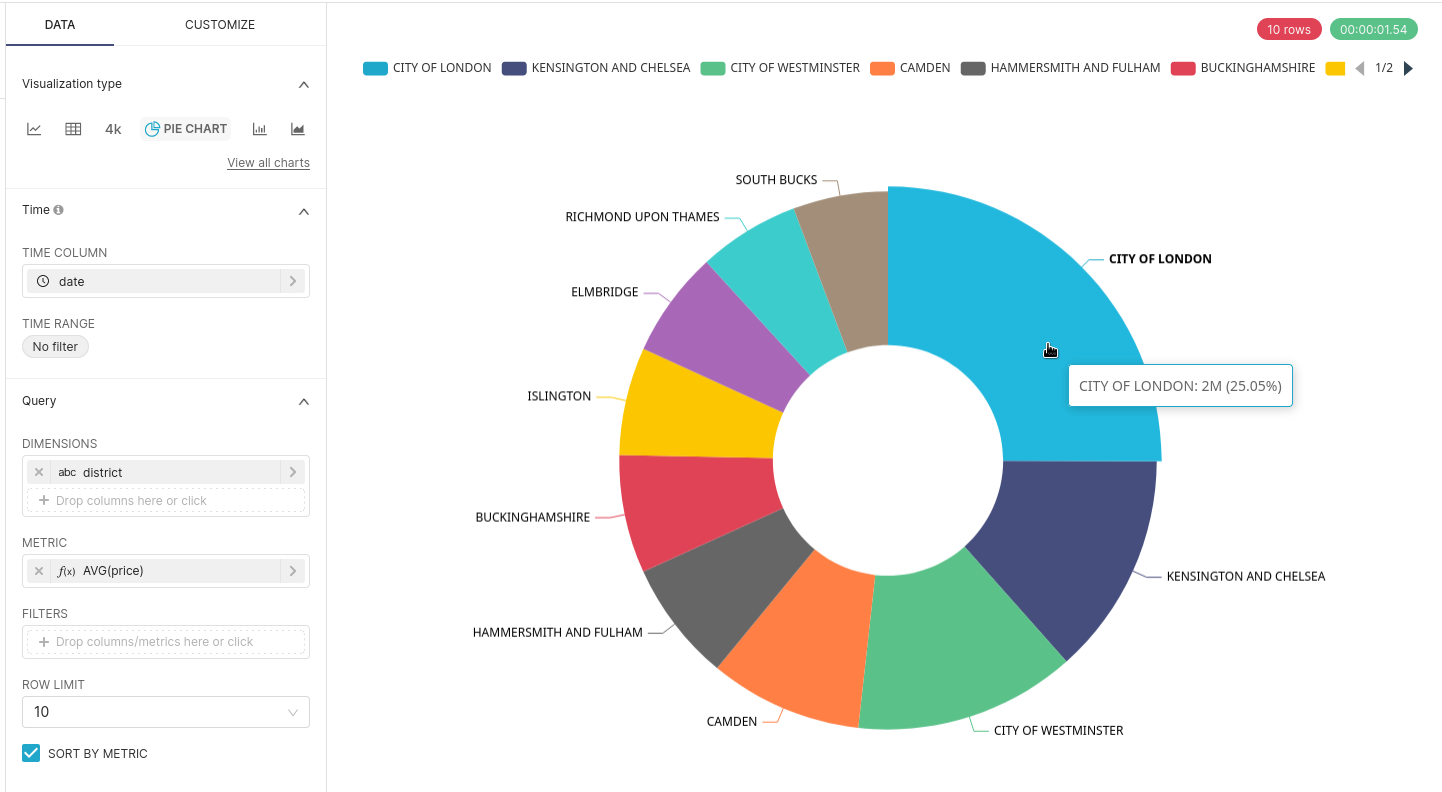
- На этом всё. Построение дашбордов в Superset на основе данных в ClickHouse открывает целый мир сверхбыстрой аналитики!
